


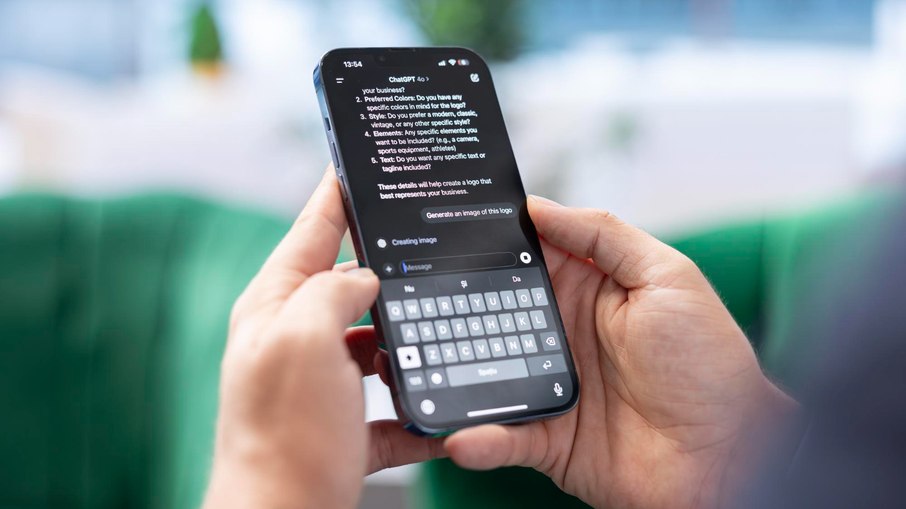
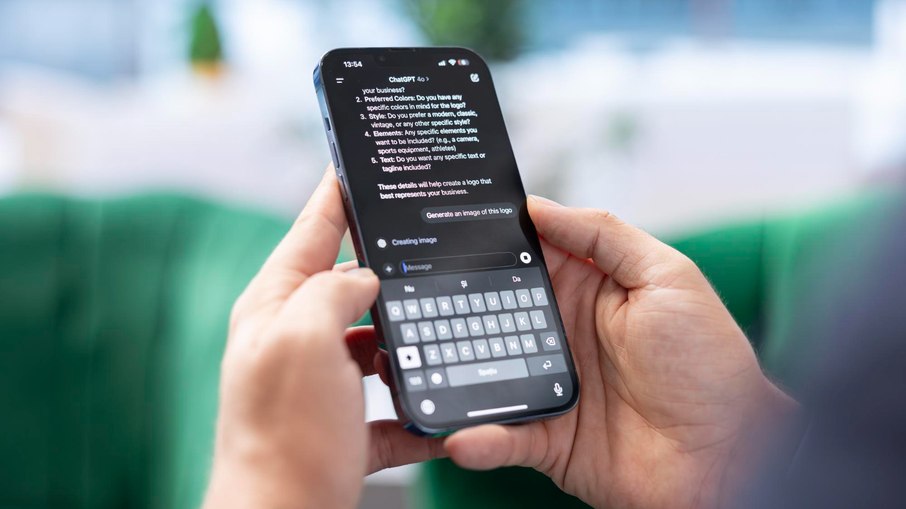
Passo a passo para reativar o teclado do celular
Quando o teclado do celular desaparece, digitar se torna impossível e tarefas do dia a dia ficam comprometidas. Problemas assim podem ocorrer por diversas razões, como configurações desativadas ou falhas temporárias do sistema.
Veja etapas simples que possibilitam recuperar o funcionamento do teclado:
1. Verifique se o teclado está habilitado
O primeiro passo é confirmar se o teclado está realmente ativo no aparelho. Muitas vezes, ele pode ter sido desativado sem que seja percebido, o que impede completamente a digitação.
- Abra a gaveta de aplicativos e acesse Configurações.
- Vá até Aplicativos e clique em Gerenciar aplicativos.
- Ative a opção Mostrar aplicativos do sistema, que permite visualizar todos os aplicativos instalados, incluindo aqueles que fazem parte do sistema do celular.
- Localize o teclado instalado: em aparelhos Samsung, será normalmente o Teclado Samsung, enquanto em outros modelos ou para quem usa o teclado do Google, procure por Gboard.
- Caso o teclado esteja desativado, toque em Ativar para reativá-lo.
Essa verificação inicial é fundamental, pois resolve grande parte dos problemas relacionados ao teclado que não reaparece ao selecionar campos de texto. Passar por essa etapa pode evitar que seja necessário passar por etapas mais complexas.
2. Limpe dados e cache do aplicativo
Se o teclado está habilitado, mas continua sem funcionar corretamente, o problema pode estar relacionado a dados corrompidos ou cache acumulado. Limpar essas informações ajuda a corrigir travamentos temporários.
- Nas configurações do teclado, acesse Armazenamento.
- Clique em Limpar dados e Limpar cache para apagar arquivos temporários e informações que possam estar causando conflitos.
- Toque em Forçar parada e confirme a ação.
- Retorne à tela inicial e teste o teclado.
Esse procedimento é eficaz para restaurar o funcionamento normal do aplicativo, garantindo que ele opere de forma estável e sem erros temporários que impeçam a digitação.
3. Confirme o teclado padrão do smartphone
Mesmo com o teclado habilitado e com o cache limpo, o problema pode persistir se o teclado padrão do aparelho estiver configurado de forma incorreta. Essa etapa garante que o sistema use o teclado correto.
- Em celulares Samsung, vá em Gerenciamento geral > Teclados e padrão.
- Verifique qual teclado está definido como padrão e selecione o correto, como o Gboard, caso seja necessário.
- Teste o teclado novamente após a alteração.
Ajustar o teclado padrão evita conflitos entre aplicativos e assegura que o teclado correto esteja ativo, permitindo a digitação normalmente sem interrupções.
4. Reinicie o celular
Quando as etapas anteriores não resolvem o problema, reiniciar o aparelho é uma solução simples, mas muitas vezes muito eficaz. Reiniciar ajuda a limpar pequenas falhas temporárias do sistema que podem impedir o teclado de funcionar.
- Pressione o botão lateral de energia do celular.
- Selecione a opção Reiniciar e aguarde o aparelho ligar completamente.
- Teste o teclado após o reinício para verificar se voltou a funcionar.
Esse procedimento corrige a maioria das falhas temporárias do sistema e é capaz de restaurar rapidamente o funcionamento normal do teclado.
5. Atualize o aplicativo de teclado
Aplicativos desatualizados podem apresentar problemas de compatibilidade com o sistema do celular, fazendo com que o teclado desapareça ou funcione de maneira instável. Manter o aplicativo atualizado é essencial para garantir seu bom desempenho.
- Abra a loja de aplicativos do celular (Play Store no Android).
- Acesse Gerenciar aplicativos e dispositivos > Atualizações.
- Verifique se há atualização disponível para o teclado.
- Caso exista, atualize para a versão mais recente e teste novamente.
Manter o teclado atualizado garante maior estabilidade, reduz a chance de falhas futuras e evita problemas relacionados à compatibilidade entre o aplicativo e o sistema do smartphone.
Seguindo todas essas etapas, a maioria dos problemas com o teclado desaparecido é resolvida rapidamente.