



Dicas simples podem ajudar a restaurar o som no iPhone
Se o seu iPhone parou de tocar durante chamadas, não é motivo para preocupação. Na maioria dos casos, o comportamento está relacionado a ajustes de som, foco ou modo silencioso, e pode ser resolvido com poucos passos nas configurações do sistema.
A própria Apple explica que o aparelho oferece diferentes recursos para controlar notificações, volumes e alertas. Com os ajustes corretos, o som das ligações volta ao normal rapidamente.
1. Ajuste o som e o toque do iPhone
O primeiro passo é verificar as configurações de som.
- Abra Ajustes > Resposta Tátil e Som e, na seção “Toque e Alertas”, arraste o controle deslizante para definir o volume.
- Em seguida, toque em “Toque” e escolha um som.
Se ainda assim o som não sair, verifique se há algo obstruindo o alto-falante. A Apple recomenda limpar com uma escova seca e macia e retirar capas ou películas que possam bloquear a saída de som.
2. Desative o modo “Não Perturbe”
Outro motivo comum é o modo Não Perturbe, que silencia chamadas, alertas e notificações.
Segundo a Apple, o ícone de lua crescente indica que o recurso está ativo na barra de status e na tela bloqueada.
Para desativá-lo:
- Deslize o dedo do canto superior direito da tela para abrir a Central de Controle.
- Toque em Foco (ícone de lua).
- Escolha “Não Perturbe” para desativar o modo.
- É possível ainda pedir à Siri para ativar ou desativar o recurso por comando de voz.
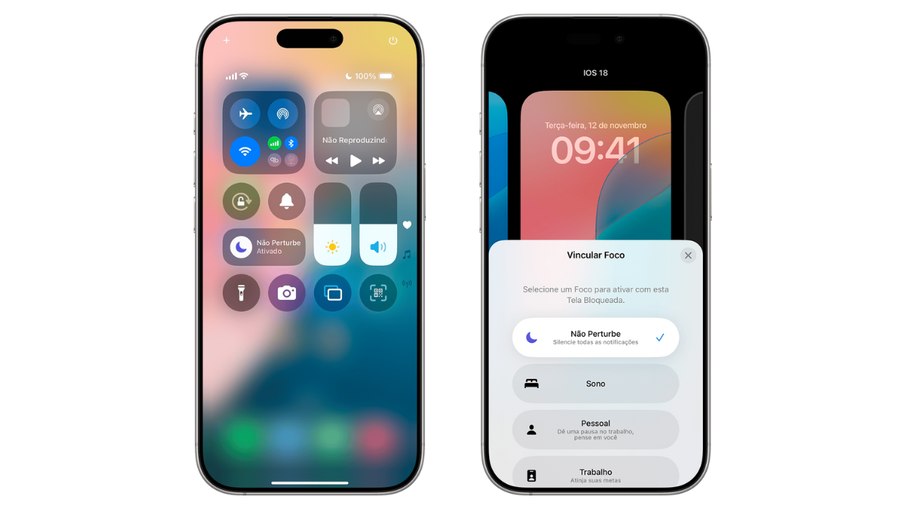
A configuração de o modo “Não Perturbe” pode ser alterada diretamente na Central de Controle
Com o iOS 18.1 e os recursos da Apple Intelligence, usuários de modelos recentes, como iPhone 15 Pro, 15 Pro Max e 16, contam com o Gerenciamento Inteligente, que identifica notificações importantes e silencia as demais automaticamente.
3. Confira o modo silencioso
O modo silencioso também pode impedir o toque de chamadas. Em modelos com botão Toque/Silencioso, observe se há uma faixa laranja, isso indica que o som está desativado.
- Mova a chave laranja para frente do aparelho para religá-lo. Se o botão exibir a cor laranja, o aparelho estará no modo silencioso.
- Nos iPhones mais novos o botão laranja de Toque/Silencioso foi substituído por um botão de Ação, basta apertar e segurar para ativar ou desativar o modo silencioso.
Note que o botão de Ação nos novos aparelhos deve estar personalizado em Ajustes > Som e Tato, permitindo alternar o modo silencioso por ali.
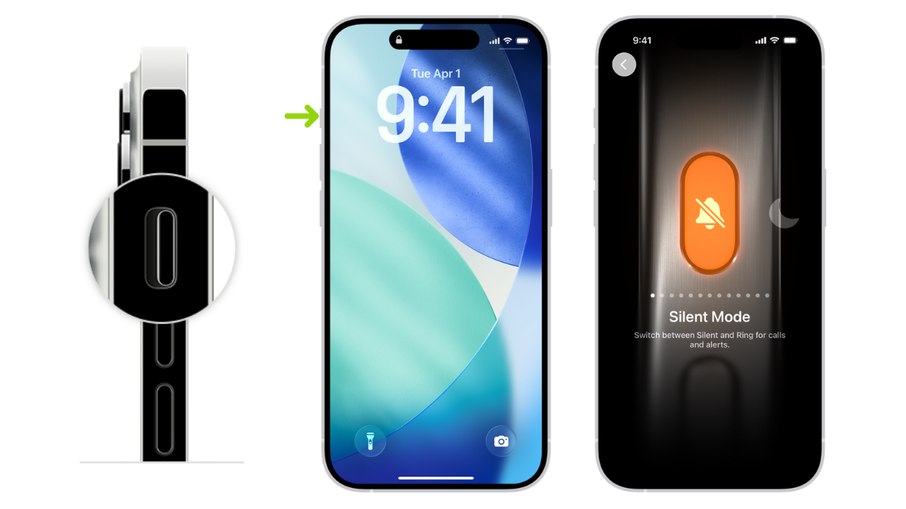
iPhones mais antigos possuem um botão laranja na lateral para ativar ou desativar o modo silencioso, enquanto modelos mais novos possuem um botão de Ação personalizável
A Apple lembra que alarmes, músicas e alertas de emergência continuam emitindo som, mesmo com o modo silencioso ativado.
4. Use o AssistiveTouch para restaurar o som
Se o botão físico estiver inoperante, o recurso AssistiveTouch permite restaurar o som diretamente pela tela.
- Vá em Ajustes > Acessibilidade > Toque > AssistiveTouch e ative a função.
- Toque no botão flutuante que aparece na tela, selecione “Dispositivo” e depois “Reativar som”.
- O sistema exibirá um aviso confirmando que o modo silencioso foi desativado.
Dica final da Apple
Se o som ainda não funcionar, faça uma chamada em viva-voz ou pelo FaceTime para testar o áudio. Caso o som esteja baixo ou distorcido, pode haver acúmulo de sujeira no alto-falante ou necessidade de suporte técnico.
A Apple recomenda procurar assistência autorizada se o problema persistir após seguir as etapas anteriores.