



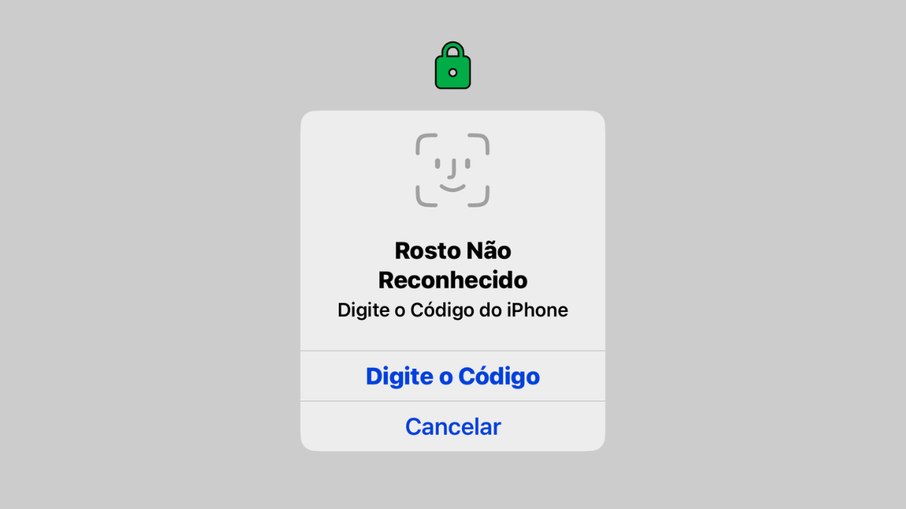
Veja soluções para problemas no desbloqueio facial do smartphone
Problemas com o reconhecimento facial podem ser resolvidos com passos simples que envolvem a verificação de obstruções na câmera, a atualização do software do dispositivo e, em casos mais persistentes, o registro de uma nova aparência ou o uso de ferramentas de diagnóstico específicas.
Este guia do Portal iG apresenta soluções para usuários de dispositivos iPhone, iPad e Samsung Galaxy, mesclando as informações comuns e destacando as etapas exclusivas de cada sistema.
1. Soluções Iniciais
Antes de realizar alterações complexas, a maioria dos problemas de reconhecimento facial pode ser resolvida com verificações básicas.
Limpeza e obstruções da câmera
A sujeira ou obstrução da câmera é a causa mais comum de falha. A tecnologia de reconhecimento facial, seja o Face ID da Apple ou o desbloqueio do Galaxy, depende de uma visão clara do seu rosto.
- Limpe a lente: use um pano macio e que não solte fiapos para limpar a lente da câmera frontal.
- Remova obstruções físicas: certifique-se de que capas, protetores de tela ou qualquer acessório não estejam cobrindo a câmera, ou os sensores.
- Verifique a iluminação: o reconhecimento funciona melhor em ambientes bem iluminados. Evite condições de pouca luz ou luz de fundo forte, que podem dificultar a captura de detalhes faciais.
Posição e cobertura do rosto
O dispositivo precisa de uma visão desobstruída das características faciais essenciais.
- Cobertura facial: itens como máscaras, óculos escuros, chapéus ou óculos de armação grossa podem interferir.
- Com máscara (Face ID): se você usa um iPhone 12 ou posterior com iOS 15.4 ou superior, ative o recurso “Face ID com Máscara” (veja a seção 3). Se não estiver ativado ou em dispositivos Galaxy, remova a máscara para o desbloqueio ou use um método alternativo (código/PIN).
- Óculos de Sol: alguns óculos de sol bloqueiam a luz infravermelha usada pela câmera TrueDepth, impedindo o Face ID. Tente desbloquear sem eles.
- Posicionamento: mantenha o dispositivo a uma distância de cerca de 25 a 50 cm do seu rosto.
Reinicialização do dispositivo
Uma reinicialização simples pode resolver falhas temporárias de software.
- Reinicie o iPhone/iPad: desligue o dispositivo e ligue-o novamente. Após a reinicialização, insira o código de acesso uma vez para reativar o Face ID.
- Reinicie o Galaxy: desligue o telefone e ligue-o novamente.
2 – Atualização de software
Manter o sistema operacional atualizado é crucial para garantir a compatibilidade e a segurança dos recursos de reconhecimento facial.
Para iPhone e iPad (iOS/iPadOS)
Verifique se o seu modelo de iPhone ou iPad é compatível com o Face ID. A Apple recomenda sempre atualizar para a versão mais recente do iOS ou iPadOS.
Como atualizar sem fio:
- Faça backup do seu dispositivo (iCloud ou computador).
- Conecte o dispositivo à energia e à internet (Wi-Fi).
- Acesse Ajustes > Geral e toque em “Atualização de Software”.
- Selecione a atualização desejada e toque em “Instalar Agora”.
Atualizações automáticas:
Você pode configurar seu dispositivo para instalar atualizações automaticamente durante a noite, enquanto ele está carregando e conectado ao Wi-Fi.
- Acesse Ajustes > Geral > Atualização de Software.
- Toque em “Atualizações Automáticas”.
- Ative “Instalar Automaticamente” para que o iPhone baixe e instale as atualizações durante a noite.
3 – Configurações específicas e re-registro
Se as soluções iniciais não funcionarem, pode ser necessário ajustar as configurações ou registrar novamente seu rosto.
Para iPhone e iPad (Face ID)
Verificar e Configurar Face ID
- Acesse Ajustes e toque em “Face ID e Código”.
- Verifique se o Face ID está configurado e se os recursos que você deseja usar (como Desbloqueio do iPhone, iTunes e App Store, Preenchimento Automático de Senha) estão ativados.
- Se o Face ID não estiver configurado, toque em “Configurar Face ID” e siga as instruções na tela, movendo a cabeça lentamente para completar os dois escaneamentos.
Configurar aparência alternativa
O Face ID geralmente se adapta a mudanças sutis, mas para transformações mais significativas (como o uso constante de óculos, maquiagem pesada ou remoção de barba), configurar uma aparência alternativa pode ajudar.
- Acesse Ajustes > Face ID e Código.
- Toque em “Configurar um Visual Alternativo” e siga as instruções para o novo escaneamento.
Usar Face ID com máscara (iPhone 12 ou posterior)
Este recurso permite o desbloqueio analisando as características únicas ao redor dos olhos.
- Certifique-se de que o dispositivo está executando o iOS 15.4 ou posterior.
- Acesse Ajustes > Face ID e Código.
- Ative a opção “Face ID com Máscara” e siga as instruções para configurar o escaneamento facial.
Dica: Se você usa óculos transparentes, adicione-os ao visual (em Adicionar Óculos) para melhorar a precisão. O recurso não funciona com óculos escuros.
Redefinir o Face ID
Se o problema persistir, a redefinição e o novo registro são a próxima etapa.
- Acesse Ajustes > Face ID e Código.
- Toque em “Redefinir Face ID”.
- Em seguida, toque em “Configurar Face ID” para registrar seu rosto novamente.
Para Samsung Galaxy
Registrar novamente o rosto
Se o reconhecimento facial continuar falhando, o re-registro pode ser a solução.
- Acesse Configurações e selecione Segurança e privacidade.
- Selecione Bloqueio de tela e biometria.
- Selecione Reconhecimento facial.
- Selecione Remover registro facial e confirme.
- Selecione Registrar rosto e siga as instruções na tela.
Dica de Registro: Olhe diretamente para a câmera e incline a cabeça ligeiramente para cima quando solicitado. Para maior precisão, capture seu rosto de diferentes ângulos.
Diagnóstico com Samsung Members
O aplicativo Samsung Members pode ajudar a verificar problemas de hardware ou software relacionados ao reconhecimento facial.
- Abra o aplicativo Samsung Members.
- Use a ferramenta Diagnóstico do telefone para verificar especificamente o Reconhecimento facial.
4. Considerações Finais
O reconhecimento facial é um método de autenticação rápido, mas é importante notar que ele é considerado menos seguro do que métodos como PIN, padrão ou impressão digital, especialmente em dispositivos Galaxy.
Se você tiver um irmão gêmeo ou alguém muito parecido, o dispositivo pode reconhecer a pessoa, sendo recomendável usar um método de desbloqueio mais seguro.
Se a câmera do seu iPhone/iPad não estiver funcionando e você não conseguir configurar o Face ID, pode ser necessário um serviço técnico. A Apple alerta que apenas técnicos treinados devem realizar reparos nos sistemas de laser para evitar exposição prejudicial ou lesões.