


Ajustes evitam a perda de conexão entre o aplicativo e a versão Web
Problemas de sincronização entre o WhatsApp no celular e a versão Web costumam ocorrer quando o aparelho economiza dados, entra em modo de descanso ou enfrenta instabilidade de conexão, o que pode interromper o envio e o recebimento de mensagens, fotos, vídeos e áudios no computador.
Confira configurações rápidas para restaurar a sincronização do chat entre os dispositivos.
1. Retire o limite de dados em segundo plano
Em celulares Android, como os da Samsung, uma das causas mais comuns é o bloqueio do uso de dados em segundo plano. Para corrigir:
- Acesse as configurações do aparelho.
- Entre em Conexões e depois em Uso de dados.
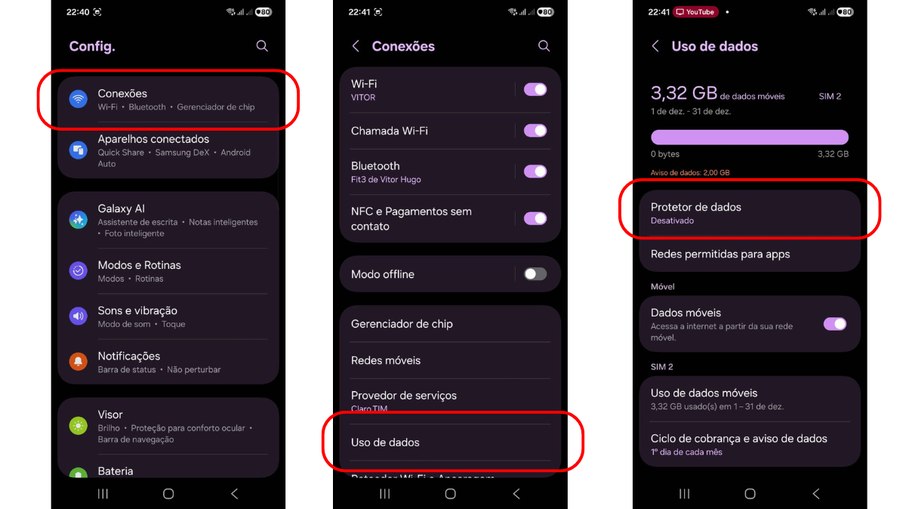
Alterar permissões de uso de dados no celular ajuda a manter o WhatsApp conectado em segundo plano
- Procure a opção Protetor de dados e, sem a ativar, toque em Permitir uso de dados sem restrição.
- Na lista de aplicativos, localize o WhatsApp ou WhatsApp Business e autorize o uso livre de dados.

Configuração correta no aparelho evita que a economia de energia interrompa a sincronização
Com essa permissão ativa, o aplicativo continua conectado mesmo com a tela apagada ou o celular em modo de espera, mantendo a sincronização com o WhatsApp Web.
2. Verifique a conexão com a internet no computador
No computador, falhas de sincronização geralmente estão ligadas à conexão com a internet.
Ao abrir o WhatsApp Web, fique atento a um aviso em amarelo com a mensagem “Computador desconectado”, que indica ausência de conexão ativa. Se isso ocorrer, verifique se a rede está funcionando corretamente ou entre em contato com o provedor de internet.
Mesmo com sinal estável, algumas medidas simples podem resolver o problema:
- Atualizar a página do WhatsApp Web.
- Limpar o cache e os cookies do navegador.
- Desconectar a conta e fazer login novamente
- Reiniciar o computador.
Redes Wi-Fi corporativas ou acadêmicas também podem bloquear o serviço; nesses casos, vale testar outra rede ou configurar o acesso para autorizar os endereços “web.whatsapp.com” e “.whatsapp.net”.
3. Atualize ou reinstale do aplicativo
Manter o WhatsApp sempre atualizado no celular e no computador é essencial. As atualizações frequentes costumam trazer correções de erros e melhorias de estabilidade.
Se as falhas persistirem, a reinstalação do aplicativo pode ajudar:
- Desinstale o WhatsApp.
- Faça o download do aplicativo novamente.
- Reconecte sua conta ao WhatsApp Web.
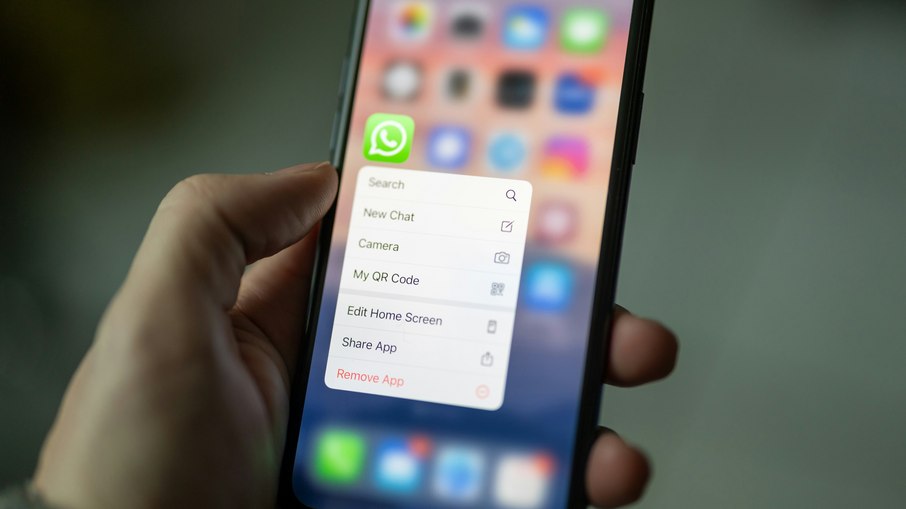
Reinstalar o aplicativo do WhatsApp pode resolver o problema de conexão
4. Limitações do histórico em dispositivos conectados
O WhatsApp reconhece que alguns dispositivos conectados podem não exibir até um ano do histórico de conversas.
Enquanto o problema não é totalmente corrigido, o acesso ao histórico completo deve ser feito pelo celular principal. Ao conectar um novo dispositivo, o envio do histórico recente ocorre com criptografia de ponta a ponta e pode levar alguns minutos, dependendo do volume de mensagens.
Também é importante saber que nem todas as conversas são sincronizadas integralmente no WhatsApp Web. A versão para computador costuma exibir mais mensagens, mas o celular segue sendo a referência principal.
Qualquer mensagem apagada em uma conversa é removida automaticamente de todos os dispositivos conectados.